
股票实时行情网页如何实现数据零延迟更新?技术难点有哪些?
 摘要:
下面我将为你提供一个从零到一的完整指南,包括核心功能设计、技术选型、详细实现步骤和完整代码示例,你可以根据自己的需求进行修改和扩展,核心功能设计一个功能完善的股票行情网页至少应包含...
摘要:
下面我将为你提供一个从零到一的完整指南,包括核心功能设计、技术选型、详细实现步骤和完整代码示例,你可以根据自己的需求进行修改和扩展,核心功能设计一个功能完善的股票行情网页至少应包含... 下面我将为你提供一个从零到一的完整指南,包括核心功能设计、技术选型、详细实现步骤和完整代码示例,你可以根据自己的需求进行修改和扩展。
核心功能设计
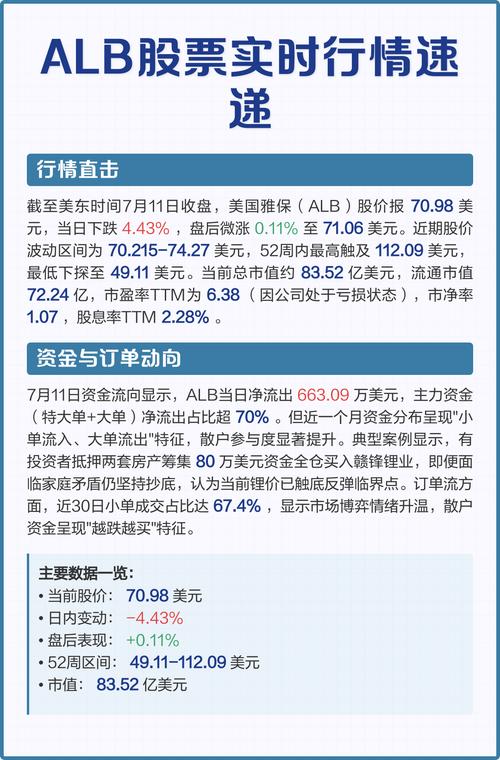
一个功能完善的股票行情网页至少应包含以下功能:
-
股票列表展示:
- 以表格形式展示用户关注的股票。
- 关键信息:股票代码、名称、当前价、涨跌幅、涨跌额、成交量等。
- 涨跌用不同颜色(红/绿)和上下箭头直观表示。
-
行情数据实时更新:
- 使用 WebSocket 或定时轮询(如每秒或每5秒)获取最新的行情数据。
- 无需刷新页面,数据自动更新。
-
股票搜索与筛选:
- 提供搜索框,用户可以输入股票代码或名称快速定位。
- 可以按涨跌幅、成交量等条件进行排序。
-
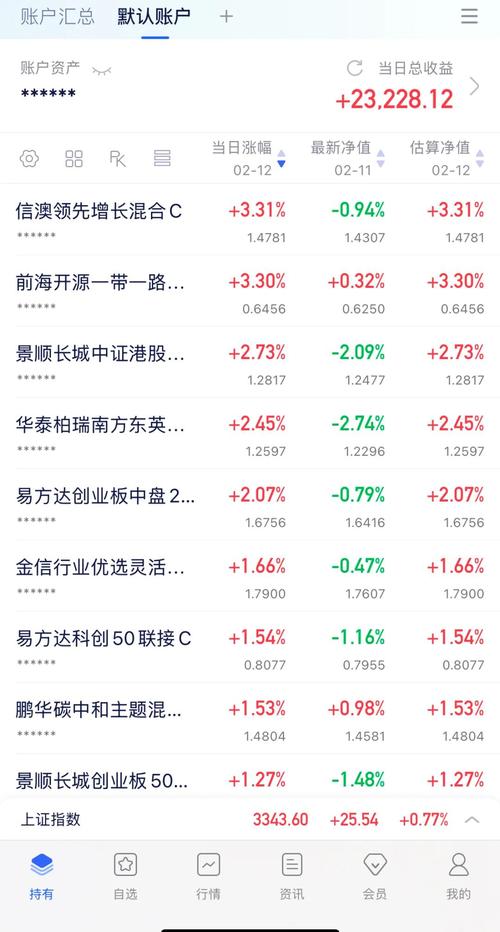
个股详情页:
 (图片来源网络,侵删)
- 点击某只股票,可以跳转到或弹出一个详情页。
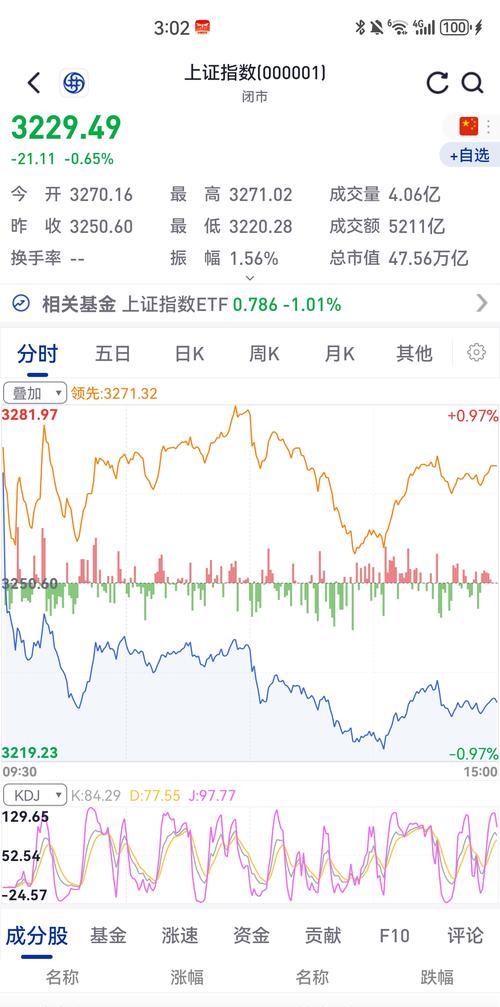
- 详情页包含:分时图、K线图(日K、周K、月K)、五档买卖盘口、公司基本信息等。
-
响应式设计:
在桌面端和移动端都能良好显示。
技术选型
对于前端项目,我们选择当前流行且高效的技术栈:
- 框架: Vue.js (或 React),Vue 的响应式系统非常适合处理频繁变化的数据,能轻松实现数据更新后UI的自动重渲染。
- UI 框架: Element Plus (基于 Vue 3),它提供了丰富的、开箱即用的组件(如表单、表格、弹窗、图表等),可以大大加快开发速度。
- 图表库: ECharts,一个功能强大的可视化图表库,非常适合绘制股票的分时图和K线图。
- 数据源:
- 模拟数据: 为了演示,我们可以使用 JavaScript 生成模拟的实时数据流。
- 真实数据: 在实际应用中,你需要接入第三方的金融数据API,如:
- 新浪财经API (免费,但非官方,有频率限制)
- Tushare (需要积分/付费,数据专业)
- Alpha Vantage (免费,有调用频率限制)
- 聚宽数据 (需要付费)
详细实现步骤
我们将创建一个包含“股票列表”和“个股详情”的简单单页应用。
步骤 1: 项目初始化
使用 Vite 创建一个 Vue 3 项目。
# 创建项目
npm create vue@latest stock-app
# 进入项目目录
cd stock-app
# 安装依赖
npm install
# 安装 Element Plus 和 ECharts
npm install element-plus echarts
步骤 2: 模拟实时数据源
创建一个 mockData.js 文件来生成模拟的股票数据,我们将使用 setInterval 来模拟数据的实时推送。
src/mockData.js
// 模拟的初始股票数据
const initialStocks = [
  { symbol: '000001', name: '平安银行', price: 12.45, change: 0.15, changePercent: 1.22 },
  { symbol: '000002', name: '万科A', price: 18.90, change: -0.30, changePercent: -1.56 },
  { symbol: '600036', name: '招商银行', price: 35.67, change: 0.58, changePercent: 1.65 },
  { symbol: '000858', name: '五粮液', price: 168.20, change: 2.10, changePercent: 1.26 },
  { symbol: '600519', name: '贵州茅台', price: 1680.00, change: -15.00, changePercent: -0.88 },
];
// 模拟数据更新函数
function updateStockData(stocks) {
  return stocks.map(stock => {
    // 随机生成一个微小的价格波动 (-0.5% 到 0.5%)
    const randomChangePercent = (Math.random() - 0.5) / 100;
    const newPrice = stock.price * (1 + randomChangePercent);
    const newChange = newPrice - stock.price;
    const newChangePercent = (newChange / stock.price) * 100;
    return {
      ...stock,
      price: parseFloat(newPrice.toFixed(2)),
      change: parseFloat(newChange.toFixed(2)),
      changePercent: parseFloat(newChangePercent.toFixed(2)),
    };
  });
}
export { initialStocks, updateStockData };
步骤 3: 创建股票列表组件
这是应用的主界面,我们将使用 Element Plus 的 el-table 来展示数据。
src/components/StockList.vue
<template>
  <div class="stock-list-container">
    <h1>我的自选股</h1>
    <el-table :data="stocks" style="width: 100%" border>
      <el-table-column prop="symbol" label="代码" width="100" />
      <el-table-column prop="name" label="名称" width="120" />
      <el-table-column prop="price" label="当前价" width="120">
        <template #default="scope">
          <span>{{ scope.row.price }}</span>
        </template>
      </el-table-column>
      <el-table-column prop="changePercent" label="涨跌幅" width="120">
        <template #default="scope">
          <span :class="scope.row.changePercent >= 0 ? 'up' : 'down'">
            {{ scope.row.changePercent > 0 ? '+' : '' }}{{ scope.row.changePercent }}%
          </span>
        </template>
      </el-table-column>
      <el-table-column prop="change" label="涨跌额" width="120">
        <template #default="scope">
          <span :class="scope.row.change >= 0 ? 'up' : 'down'">
            {{ scope.row.change > 0 ? '+' : '' }}{{ scope.row.change }}
          </span>
        </template>
      </el-table-column>
      <el-table-column label="操作" width="120">
        <template #default="scope">
          <el-button type="primary" size="small" @click="showDetail(scope.row)">查看详情</el-button>
        </template>
      </el-table-column>
    </el-table>
  </div>
</template>
<script setup>
import { ref, onMounted, onUnmounted } from 'vue';
import { ElMessage } from 'element-plus';
import { initialStocks, updateStockData } from '../mockData';
const stocks = ref(initialStocks);
let updateInterval;
const showDetail = (stock) => {
  ElMessage.info(`查看 ${stock.name} (${stock.symbol}) 的详情`);
  // 在实际应用中,这里会触发路由跳转或打开一个弹窗
};
onMounted(() => {
  // 组件挂载时,启动定时器,每2秒更新一次数据
  updateInterval = setInterval(() => {
    stocks.value = updateStockData(stocks.value);
  }, 2000);
});
onUnmounted(() => {
  // 组件卸载时,清除定时器,防止内存泄漏
  clearInterval(updateInterval);
});
</script>
<style scoped>
.stock-list-container {
  padding: 20px;
}
h1 {
  margin-bottom: 20px;
}
.up {
  color: #f56c6c; /* 红色,上涨 */
  font-weight: bold;
}
.down {
  color: #67c23a; /* 绿色,下跌 */
  font-weight: bold;
}
</style>
步骤 4: 创建个股详情组件(含图表)
这个组件用于展示个股的详细信息,重点是K线图。
src/components/StockDetail.vue
<template>
  <div class="stock-detail-container" v-if="stock">
    <h2>{{ stock.name }} ({{ stock.symbol }})</h2>
    <div class="price-info">
      <span class="price">{{ stock.price }}</span>
      <span :class="stock.change >= 0 ? 'up' : 'down'">
        {{ stock.change > 0 ? '+' : '' }}{{ stock.change }} ({{ stock.changePercent > 0 ? '+' : '' }}{{ stock.changePercent }}%)
      </span>
    </div>
    <div ref="chartRef" class="k-line-chart"></div>
  </div>
</template>
<script setup>
import { ref, onMounted, onUnmounted, watch } from 'vue';
import * as echarts from 'echarts';
const props = defineProps({
  stock: {
    type: Object,
    required: true,
  },
});
const chartRef = ref(null);
let myChart = null;
// 生成模拟的K线图数据
const generateKLineData = (days = 30) => {
  const data = [];
  let basePrice = props.stock.price;
  const now = new Date();
  for (let i = 0; i < days; i++) {
    const date = new Date(now);
    date.setDate(date.getDate() - (days - i - 1));
    const open = basePrice;
    const close = basePrice * (1 + (Math.random() - 0.5) * 0.02);
    const high = Math.max(open, close) * (1 + Math.random() * 0.01);
    const low = Math.min(open, close) * (1 - Math.random() * 0.01);
    const volume = Math.floor(Math.random() * 100000) + 50000;
    data.push([
      date.getTime(), // timestamp
      open.toFixed(2),
      close.toFixed(2),
      high.toFixed(2),
      low.toFixed(2),
      volume,
    ]);
    basePrice = close;
  }
  return data;
};
const initChart = () => {
  if (myChart) {
    myChart.dispose();
  }
  myChart = echarts.init(chartRef.value);
  const option = {
    tooltip: {
      trigger: 'axis',
      axisPointer: {
        type: 'cross'
      }
    },
    grid: {
      left: '10%',
      right: '10%',
      bottom: '15%'
    },
    xAxis: {
      type: 'time',
      scale: true,
      boundaryGap: false,
      axisLine: { onZero: false },
      splitLine: { show: false },
      min: 'dataMin',
      max: 'dataMax'
    },
    yAxis: {
      scale: true,
      splitLine: { show: false }
    },
    dataZoom: [
      {
        type: 'inside',
        start: 50,
        end: 100
      },
      {
        show: true,
        type: 'slider',
        top: '90%',
        start: 50,
        end: 100
      }
    ],
    series: [
      {
        name: 'K线',
        type: 'candlestick',
        data: generateKLineData(),
        itemStyle: {
          color: '#f56c6c', // 上涨颜色
          color0: '#67c23a', // 下跌颜色
          borderColor: '#f56c6c',
          borderColor0: '#67c23a'
        }
      }
    ]
  };
  myChart.setOption(option);
};
// 监听 stock 变化,重新渲染图表
watch(() => props.stock, () => {
  initChart();
}, { immediate: true });
onMounted(() => {
  initChart();
  // 监听窗口大小变化,重绘图表
  window.addEventListener('resize', myChart.resize);
});
onUnmounted(() => {
  if (myChart) {
    myChart.dispose();
    window.removeEventListener('resize', myChart.resize);
  }
});
</script>
<style scoped>
.stock-detail-container {
  padding: 20px;
}
.price-info {
  margin: 20px 0;
  font-size: 1.2em;
}
.price {
  font-weight: bold;
  margin-right: 20px;
  font-size: 1.5em;
}
.k-line-chart {
  width: 100%;
  height: 500px;
}
.up {
  color: #f56c6c;
}
.down {
  color: #67c23a;
}
</style>
步骤 5: 整合到主应用
将所有组件整合到 App.vue 中,并添加路由。
-
安装 Vue Router
npm install vue-router
-
创建路由配置
src/router/index.jsimport { createRouter, createWebHistory } from 'vue-router'; import StockList from '../components/StockList.vue'; import StockDetail from '../components/StockDetail.vue'; const routes = [ { path: '/', name: 'StockList', component: StockList, }, { path: '/detail/:symbol', name: 'StockDetail', component: StockDetail, props: true // 将路由参数作为 props 传递 } ]; const router = createRouter({ history: createWebHistory(import.meta.env.BASE_URL), routes }); export default router; -
修改
main.js和App.vuesrc/main.jsimport { createApp } from 'vue' import ElementPlus from 'element-plus' import 'element-plus/dist/index.css' import App from './App.vue' import router from './router' const app = createApp(App) app.use(ElementPlus) app.use(router) app.mount('#app')src/App.vue<template> <el-config-provider> <router-view /> </el-config-provider> </template> <script setup> // App.vue 通常只用来做全局配置和布局 </script>src/components/StockList.vue中的showDetail方法需要修改为路由跳转:// ... StockList.vue import { useRouter } from 'vue-router'; // 导入 useRouter const router = useRouter(); // 获取路由实例 const showDetail = (stock) => { router.push(`/detail/${stock.symbol}`); // 跳转到详情页 }; // ...src/components/StockDetail.vue需要接收路由参数:// ... StockDetail.vue import { ref, onMounted, onUnmounted, watch } from 'vue'; import * as echarts from 'echarts'; import { initialStocks } from '../mockData'; // 导入初始数据 const props = defineProps({ stock: { type: Object, required: true, }, symbol: { // 从路由参数接收 symbol type: String, required: true, } }); // 在组件挂载时,根据 symbol 从初始数据中找到对应的股票 const currentStock = ref(null); onMounted(() => { currentStock.value = initialStocks.find(s => s.symbol === props.symbol) || props.stock; }); // 修改 watch,监听 currentStock watch(() => currentStock.value, () => { if (currentStock.value) { initChart(); } }, { immediate: true }); // 修改模板,使用 currentStock <template> <div class="stock-detail-container" v-if="currentStock"> <h2>{{ currentStock.name }} ({{ currentStock.symbol }})</h2> <!-- ... --> </div> </template> // ...
最终效果与展望
你可以运行 npm run dev 来启动项目。
- 首页:你会看到一个股票列表,每2秒数据会自动更新,涨跌颜色会实时变化。
- 详情页:点击“查看详情”按钮,会跳转到新的页面,显示该股票的K线图。
未来可以扩展的功能:
- 真实数据接入:替换
mockData.js,调用真实的金融API,你需要处理API的请求频率限制、错误处理和数据格式转换。 - 更多图表类型:在详情页添加分时图、成交量图等。
- 用户功能:允许用户添加/删除自选股,并将自选列表保存在浏览器本地存储(
localStorage)或后端数据库。 - 高级筛选:增加筛选器,例如只显示上涨的股票、按行业分类等。
- WebSocket 实时推送:对于更专业的应用,使用 WebSocket 连接,服务器有数据更新时主动推送给客户端,实现真正的“实时”,而不是定时轮询。
- 更美观的UI:设计更专业的界面,增加加载动画、过渡效果等。
这个项目为你提供了一个坚实的基础,你可以基于此不断迭代和完善,打造一个功能强大的股票行情应用。
作者:咔咔本文地址:https://jits.cn/content/28999.html发布于 昨天
文章转载或复制请以超链接形式并注明出处杰思科技・AI 股讯
还没有评论,来说两句吧...